linux命令类和shell技巧类
1、dd命令
可以拷贝一切,内存,磁盘,当设备出现问题,可以通过dd命令将内存数据拷贝出,无敌。
2、软连接
自己想要的软件直接到官网下载,或者交叉编译器可以直接使用此方法 。
都是绝对地址。
另一种是设置环境变量的方式,设置的地址在/etc/profile
类似:export PATH=$PATH:/usr/local/arm/gcc-linaro-4.9.4-2017.01-x86_64_arm-linux-gnueabihf/bin
/usr/local/bin/放置了一些软件的启动地址。
bashrc的作用:1、可以在利用命名函数alias定制需要的指令;2、设定环境路径;3、提示符设置。
3、vim中w ! sudo tee %
%为当前文件,上面的作用主要是缺少sudo时,可以直接采用上面命令保存vim,避免尴尬。
4、grep -nR可以查看引用的字符串
5、find ./ -name "test" 可以查找文件
6、unzip解压乱码问题
unzip有时候需要去指定编码 unzip -O GBK xxxxx.zip
7、file 命令
查看可执行程序是否有动态库依赖
8、scp命令
使用git工具。模拟windos下的linux开发环境。常用的操作有scp操作将文件拷贝到开发版中。要求是开发板有ssh协议。
9、dig命令
查询域名解析
10、nm命令
查看可执行程序是否有动态库依赖,可查询函数在是否被引用过。
ubuntu设置
1、tftp
1 sudo apt-get install tftp-hpa
创建配置文件:/etc/xinetd.d/tftp
和nfs不同,不能配置多个。
配置/etc/default/tftpd-hpa
1
2
3
4
5
# /etc/default/tftpd-hpa
TFTP_USERNAME="tftp"
TFTP_DIRECTORY="/home/ygc/Desktop/project/tftp"
TFTP_ADDRESS=":69"
TFTP_OPTIONS="-1 -c -s"
最后:
1
2
3
sudo systemctl start tftpd-hpa
sudo systemctl enable tftpd-hpa
sudo service tftpd-hpa restart
1、共享文件
从ubuntu20.04开始,设置共享文件就很麻烦
第一步:
安装samba:
第二步;
创建一个共享文件夹
我以桌面Desktop为例子
第三步:
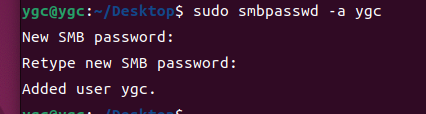
设置密码:
第四步:
1 sudo vim /etc/samba/smb.conf
1
2
3
4
5
6
7
8
9
10
11
12
13
14
15
16
17
18
19
20
21
22
[shared_tuling]
path = /home/tuling
browseable = yes
read only = no
writable = yes
writable = yes
create mask = 0777
directory mask = 0777
guest ok = yes
[shared_ygc]
path = /home/ygc
read only = no
writable = yes
browseable = yes
writable = yes
create mask = 0777
directory mask = 0777
guest ok = yes
开启samba服务
1
2
sudo systemctl restart smbd nmbd
sudo systemctl enable smbd nmbd
在win11上有时候要输入这个才能正常的共享
1 Set-SmbClientConfiguration -RequireSecuritySignature $false
linux命令
使用git工具。模拟windos下的linux开发环境。常用的操作有scp操作将文件拷贝到开发版中。要求是开发板有ssh协议。
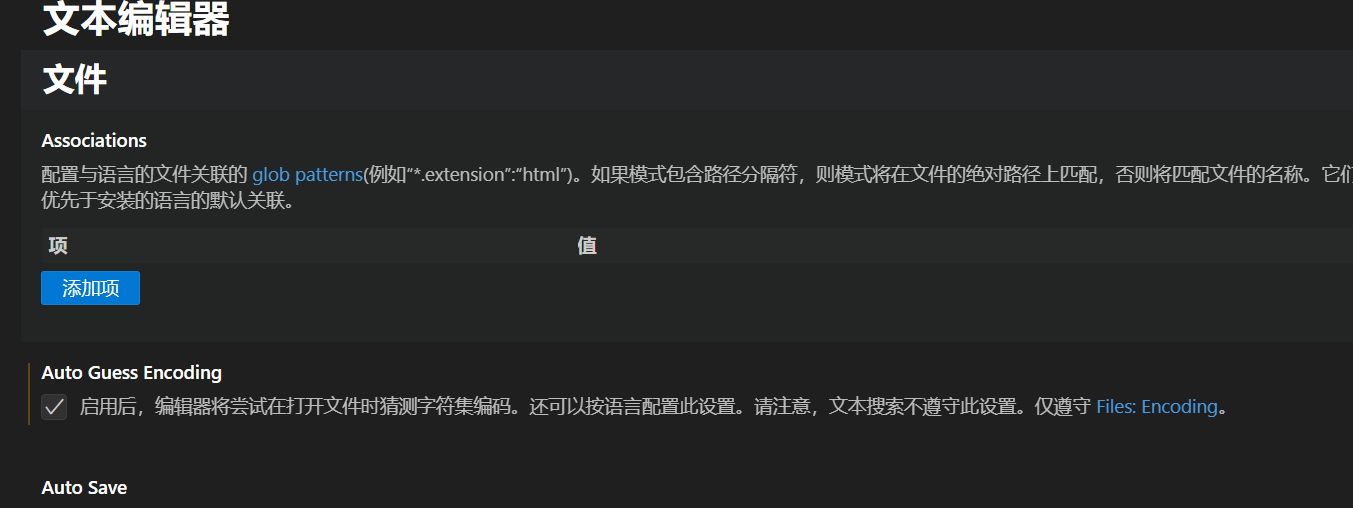
1、vscode阅读源码 ubuntu
插件
1、c/c++https://ftp.gnu.org/pub/gnu/global/或者wget https://ftp.gnu.org/pub/gnu/global/global-6.6.6.tar.gz
1
2
3
4
5
[hezz@ubu global-6.6 16:46]$ ./configure
[hezz@ubu global-6.6 16:46]$ sudo make install
[hezz@ubu global-6.6 16:46]$ make
然后global --version查看版本
2、其他扩展插件
1
2
3
4
5
6
7
8
9
10
11
12
13
14
15
16
17
18
1)、C/C++,这个肯定是必须的。
2)、C/C++ Snippets,即 C/C++重用代码块。
3)、C/C++ Advanced Lint,即 C/C++静态检测 。
4)、Code Runner,即代码运行。
5)、Include AutoComplete,即自动头文件包含。
6)、Rainbow Brackets,彩虹花括号,有助于阅读代码。
7)、One Dark Pro,VSCode 的主题。
8)、GBKtoUTF8,将 GBK 转换为 UTF8。
9)、ARM,即支持 ARM 汇编语法高亮显示。
10)、Chinese(Simplified),即中文环境。
11)、vscode-icons,VSCode 图标插件,主要是资源管理器下各个文件夹的图标。
12)、compareit,比较插件,可以用于比较两个文件的差异。
13)、DeviceTree,设备树语法插件。
14)、TabNine,一款 AI 自动补全插件,强烈推荐,谁用谁知道。
15)、ssh扩展。
16)、var-translate 中英文翻译
17)、comment translate 翻译
18}、vim插件
clangd插件
步骤:
1、下载clangd
2、利用bear生成compile_commands.json
这里的bear只用去执行编译文件就可以
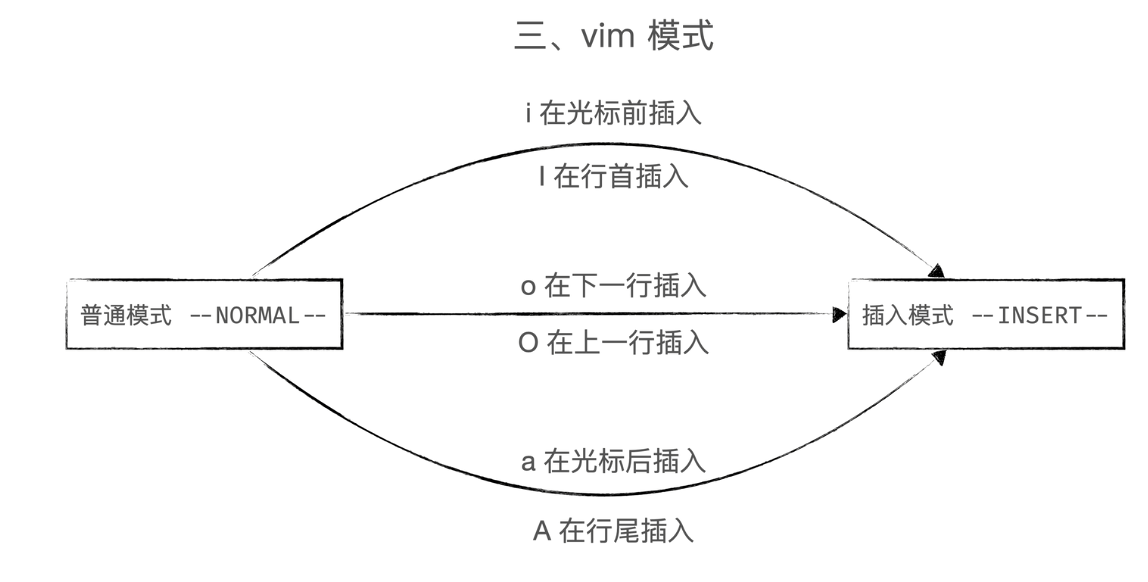
3、使用vim开发
第一步
vim控制光标流畅运行
第二部
第三步
快捷键
h j
第四步
删除 复制 粘贴 撤销快捷键
za zR zM zo za zf zd zj zk zz zb zt zc
搜索 /字符串 n/N 上下移动
4、vim的控制命令--s --c --d --y
操作
初始文本
将光标移动到双引号内,按cs"'
接着将光标放入其中,按cs'<q>
移除它,cst"
光标移动到 hello上,按ysiw]
将整行外加括号同时括号内再加一个空格 yss(
删除括号 ds[ds)
a命令包括,i命令内部
4、cmake添加-g编译选项
有时候我们需要用gdb调试程序,需要为程序添加“-g”编译选项,那么cmake构建的项目该如何添加“-g”编译选项呢?此处收集了两种方式;
第一种
修改CMakelist.txt, 添加“add_definitions("-Wall -g")”行;
第二种
执行cmake时,添加-DCMAKE_BUILD_TYPE=Debug编译选项。
cmake -DCMAKE_BUILD_TYPE=Debug ......
建议使用第二种,可以不用改变CMakelist.txt。
cmake编译生成的makefile如何打印详细信息呢?在执行make 时添加“VERBOSE=1”,如果想加速编译速度,可以添加 -j 10 选项,后面的数字的最大值为本机的处理器核数。
5、file命令
file命令可以查看文件的格式,属于什么架构等等信息
6、服务器安装gitlab
1
2
3
4
5
6 sudo apt update
sudo apt-get upgrade
sudo apt-get install curl openssh-server ca-certificates postfix
接下来会遇到如下界面,Tab切换到“确定”按钮,然后回车。
*第二步 安装Gitlab
先执行命令
1 curl -s https://packages.gitlab.com/install/repositories/gitlab/gitlab-ce/script.deb.sh | sudo bash
https://packages.gitlab.com/gitlab/gitlab-ce,找到最新版本的gitlab-ce安装包,注意版本是ubuntu/focal。
安装命令:
1 wget --content-disposition https://packages.gitlab.com/gitlab/gitlab-ce/packages/ubuntu/focal/gitlab-ce_16.2.1-ce.0_amd64.deb/download.deb
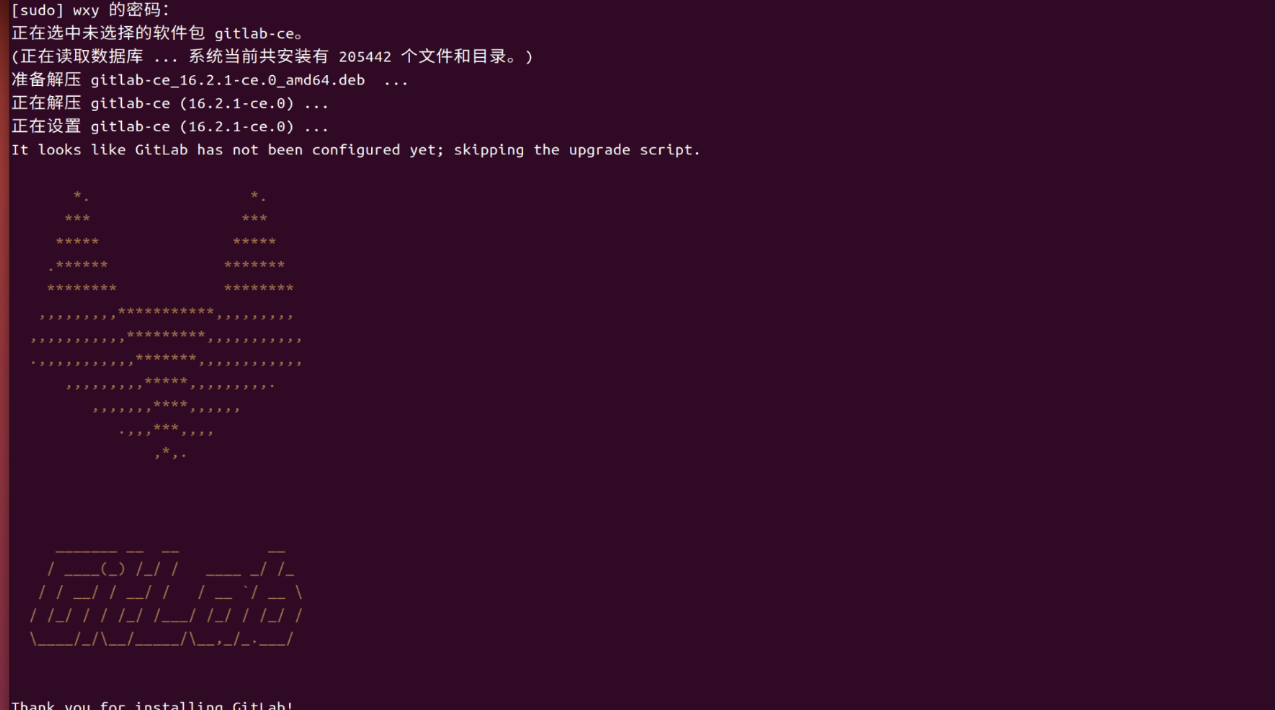
然后再解压:sudo dpkg -i gitlab-ce_16.2.1-ce.0_amd64.deb
运行完sudo dpkg后如果出现下面的界面就表示gitlab安装成功。
最后一步 配置gitlab
1 chmod -R 755 /var/log/gitlab
然后再运行
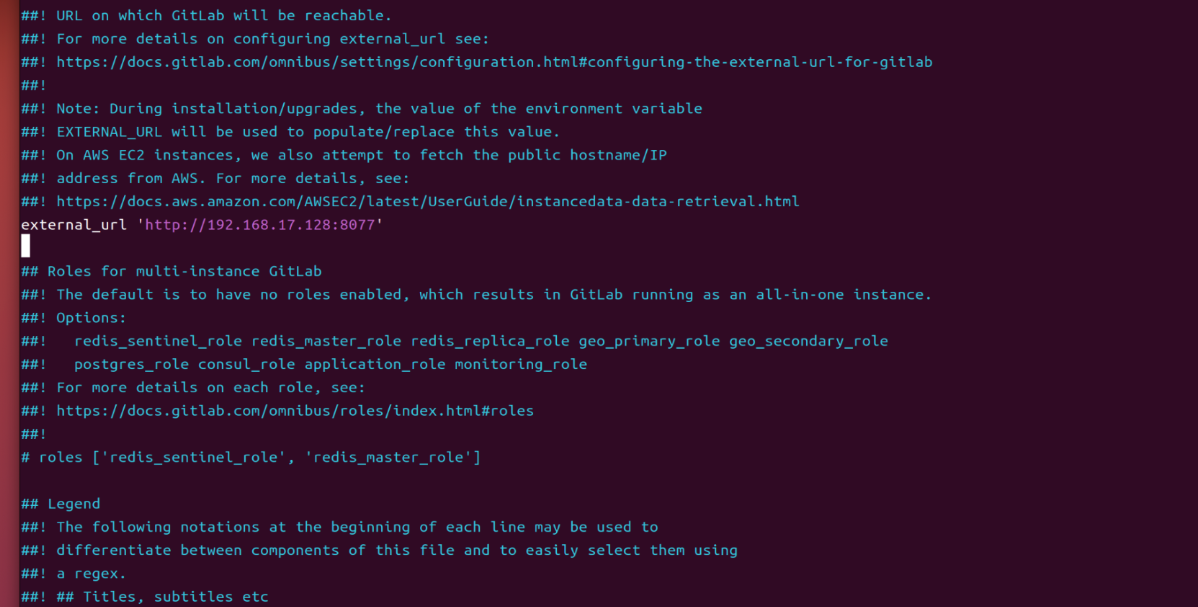
1 sudo vim /etc/gitlab/gitlab.rb
进入gitlab的配置文件修改界面,输入i进入编辑模式,然后找到external_url字段(在第32行),改成自己需要设置的IP和端口号,IP我设置为本机的ipv4地址。
修改完毕以后按esc键退出编辑模式,然后输入:wq保存即可。接下来通过下列命令重启服务。
1
2
3
4
5
6
7
8
9
10
11
12
13
14 # 停止gitlab服务
sudo gitlab-ctl stop
# 启动gitlab服务
sudo gitlab-ctl reconfigure
# 重启所有gitlab组件
sudo gitlab-ctl restart
# 启动所有gitlab组件
sudo gitlab-ctl start
# 启用开机自启动
sudo systemctl enable gitlab-runsvdir.service
初始化管理员账户密码
1
2
3
4
5
6
7
8
9
10
11
12
13
14
15
16
17
18
19
20 # 切换路径
cd /opt/gitlab/bin/
# 打开控制台
sudo gitlab-rails console -e production
# 查询用户账号信息并赋值给u
u=User.where(id:1).first
# 设置root的密码
u.password='wxy123456'
# 确认密码
u.password_confirmation='wxy123456'
# 保存信息(注意有个感叹号)
u.save!
# 退出
exit
最后登录验证
接下来就可以通过http://192.168.17.128:8077来登录gitlab了。登录的地址是你之前设置external_url字段的值。
按下面的步骤将gitlab语言设置为中文:
注意点击Preferences
在账户搜索阶段,搜索root可能会出错,如果出错看下面解决办法
1
2
3 [root@hostname ~]# gitlab-rails console production
或者:
[root@hostname ~]# gitlab-rails console
2.定位到需要修改的用户
方法一:
通过用户名查找(推荐):
1 irb(main):001:0> user=User.where(username:'root').first
另一种写法(只能定位到普通用户,很容易出错造成找不到用户,返回 => nil,没有此用户的结果):
1 irb(main):002:0> User.where(name:'doudou').first
方法二:
通过id查找(一般修改root使用,因为root id=1):
1
2
3 irb(main):003:0> user=User.where(id:1).first
=> #<User id:1 @root>
方法三:
通过邮箱查找:
1
2
3
4
5
6 irb(main):004:0> user=User.find_by(email:'123@qq.com')
=> #<User id:92 @doudou>
```shell
3.重置密码:
一般数字密码就不用加引号:
irb(main):005:0>user.password=12345678
=> 12345678
有字符的密码一定要有引号(等号两边有空格):
irb(main):006:0>user.password = 'root@123'
=> “root@123”
1
2
3
4 4.确认新密码(可以省略):
```shell
irb(main):007:0>user.password_confirmation = 'root@123'
=> “root@123”
5.保存新密码:
1
2
3
4 irb(main):022:0>user.save!
Enqueued ActionMailer::DeliveryJob (Job ID: 04e11d87-7fc0-47a5-a792-aff11918335d) to Sidekiq(mailers) with arguments: “DeviseMailer”, “password_change”, “deliver_now”, #<GlobalID:0x00007fe595b63078 @uri=#<URI::GID gid://gitlab/User/10>>
=> true
最后是true就保存可以了!!!
扩展:
用脚本实现非交互式重置密码:
1.脚本需要使用到expect和spawn,yum安装一些包:
1
2 [root@hostname~]# yum install -y tcl tclx tcl-devel expect
[root@gmc-repository test]# vim gitlab.sh
7、安装runner
打开gitlab pages功能
1 sudo vim /etc/gitlab/gitlab.rb
1
2
3
4 # Pages 服务地址
pages_external_url "http://git.liuweigl.cn"
# 启用 pages
gitlab_pages['enable'] = true
重新配置完重启
1 sudo gitlab-ctl reconfigure
安装runner
1
2
3
4
5
6 # For Debian/Ubuntu/Mint
curl -L https://packages.gitlab.com/install/repositories/runner/gitlab-runner/script.deb.sh | sudo bash
sudo apt-get install gitlab-runner
apt-cache madison gitlab-runner
sudo apt-get install gitlab-runner
sudo gitlab-runner run #启动Runner
这部分在gitlab新建流水线的时候出现的token复制,按照上面提示的步骤
1
2
3
4
5 sudo gitlab-runner register
# 接下来会要求填入url和token:项目-设置-CI/CD-Runner展开复制url和token粘贴过来
# 执行器选择shell
sudo gitlab-runner start
# 此时gitlab-runner就配置完成了,代码库中有push就会触发持续集成
配置文件选择在gitlab的流水线上下,不单独去写配置运行文件
8、运行脚本
1
2
3
4
5
6
7
8
9
10
11
12
13
14
15
16 cache:
paths:
- node_modules/
before_script:
- hexo clean
pages:
script:
- hexo generate
artifacts:
paths:
- public
only:
- main
9、gitlab-runner一直处于pending状态原因分析
项目触发runner,一直处于pending
10、vscode屏蔽不需要的文件
点击设置齿轮,点击设置,又上角json。
1
2
3
4
5
6
7
8
9
10
11
12
13
14
15
16
17
18
19 {
"search.exclude" : {
"**/node_modules" : true ,
"**/*.o" : true ,
"**/*.so" : true ,
"**/bower_components" : true ,
"/arch/avr32" : true ,
} ,
"files.exclude" : {
"**/.git" : true ,
"**/.svn" : true ,
"**/.hg" : true ,
"**/*.o" : true ,
"**/*.so" : true ,
"**/CVS" : true ,
"**/.DS_Store" : true ,
"arch/avr32" : true ,
}
}
下面为跳转相关--很重要
1
2
3
4
5
6
7
8
9
10
11
12
13
14
15
16 {
"configurations" : [
{
"name" : "Linux" ,
"includePath" : [
"${workspaceFolder}/**"
] ,
"defines" : [ ] ,
"compilerPath" : "/home/ygc/Desktop/linux-gcc/atk-dlrv1126-toolchain-arm-buildroot-linux-gnueabihf-x86/bin/arm-linux-gnueabihf-c++" ,
"cStandard" : "c17" ,
"cppStandard" : "gnu++14" ,
"intelliSenseMode" : "linux-gcc-x64"
}
] ,
"version" : 4
}
git工具
1
2
3
4
5
6
7
8
9
10
11
12
13
14
15
16
17
18
19
20
21
22
23
24
25
26
27
28
29
30
31 git init // 初始化一个仓库
git clone <url> //从地址克隆一个项目
git pull //命令尽量少用
git log -a //查看所有的log
git branch -a //查看所有的分支,包括远程分支
git branch test //test为分支名字
git git branch --set-upstream-to=main/分支 本地分支 //远程仓库分支和本地分支合并
git checkout test //切换分支test
git remote -v //查看远程仓库地址
git remote add 名称 url 添加远程仓库
git remote rm name //删除远程仓库
git remote rename old_name new_name //修改仓库名
git remote set-url --delete //删除地址
git remote set-head origin -a 将 origin/HEAD 指向 远程仓库的 默认分支(-a 即 --auto)
git remote set-head origin dev 将 origin/HEAD 指向 (origin/dev)
git remote set-head origin -d 删除 origin/HEAD
git merge name name1 //合并分支
git stash //添加到储藏区
git stash pop //储藏区的内容恢复到当前区
新建分支后
git branch -u //进行远程分支关联
git push 远程仓库 -d 远程分支 //删除远程分支
git push //会直接推远程分支
一般上传出问题,缺少关联,解决办法
1
2
3
4
5 git remote rm 关联
git remote add 关联
git remote set-head origin -a 自动关联
远程版本先于本地版本,切换远程分支,查看更新log,然后拉远程代码和本地合并,解决完冲突在上传
13、gdb调试
1
2
3
4
5
6
7
8
9
10
11 gdb ./a.out //调试文件
r //运行
b main //打断点
n //单步执行
p i //打印变量i的值
p &i //打印变量i的地址
p *p //打印指针的值
q //退出
gdb ./a.out core //调试core文件
target remote localhost:1234 //连接调试
gdbserver multi //启动gdbserver
调试core,有的代码出现段错误后没有生成core文件,需要修改配置文件,执行ulimit -c unlimited
调试进程
调试线程
1
2
3
4 info threads //查看线程
thread id //切换线程
set scheduler-locking off|on //关闭线程|开启线程
thread apply id comand //对id线程执行command
gdb设置日志
1
2
3 set logging file /tmp/gdb.log
set logging on
set logging off
gdb设置shell
14、yazi
15、nfs
安装
1
2 sudo apt update
sudo apt install -y nfs-kernel-server rpcbind
配置/etc/exports
可以设置多个目录
1
2 /home/tuling/nfs *(rw,sync,no_subtree_check,no_root_squash,insecure)
/home/tuling/nfs2 *(rw,sync,no_subtree_check,no_root_squash,insecure)
启动
1
2 sudo exportfs -a
sudo systemctl restart nfs-kernel-server
查看是否生效
16 、 给千问装上mcp
千问可以装插件
比如markitdown
17、 AI规则
trigger: manual
请严格遵守以下规则:
我当前在 Ubuntu 2204 开发环境,使用富瀚NPU做音视频流媒体开发。
1、我用的C++版本是C++17以下包括C++17
2、代码运行环境:linux嵌入式
3、尽量用c++设计模式、但是不要过度设计
4、尽量用c++17高级写法,要帅,但是不要过于花哨,毕竟是嵌入式环境
5、如果需要在终端执行python,那你需要将结果输出到文件,然后你去读取文件后再删除中间文件
6、c++注释不要采用//,请采用/**/
7、我是做嵌入式开发,代码最终运行在板子上。
8、代码采用接口式开发,一个函数尽量不要超过100行
9、要用资源安全的写法写代码,尽量用RAII模式,文件,锁,描述符,系统层 等,能用的必须用。杜绝不安全管理。
10、修改代码直接在工作区中改,尽量不要用终端改,比如sed等,需要在工作区中给我确认
11、开发完后,将架构图你需要的文件保存,方便以后你读取直接知道整个代码设计思路。

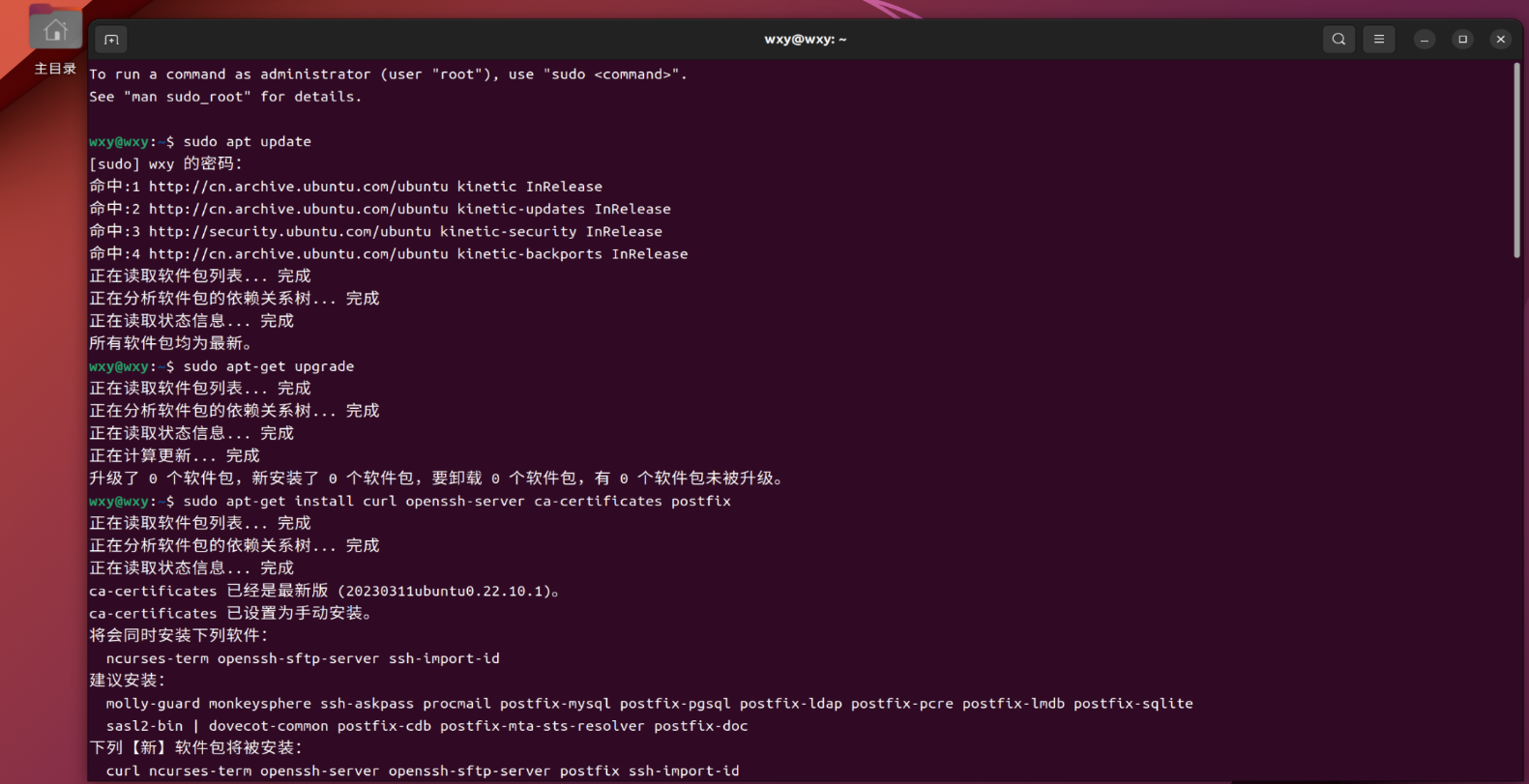
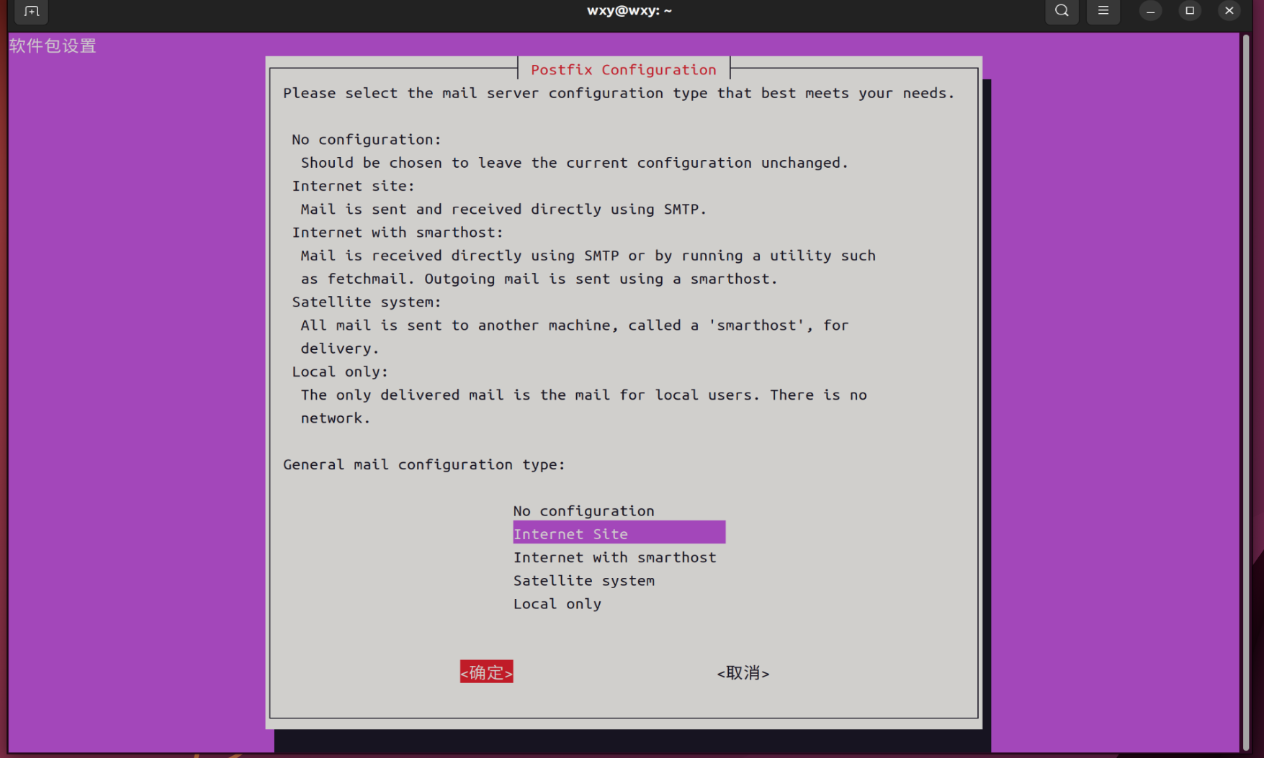 照样Tab切换到“确定”按钮,然后回车。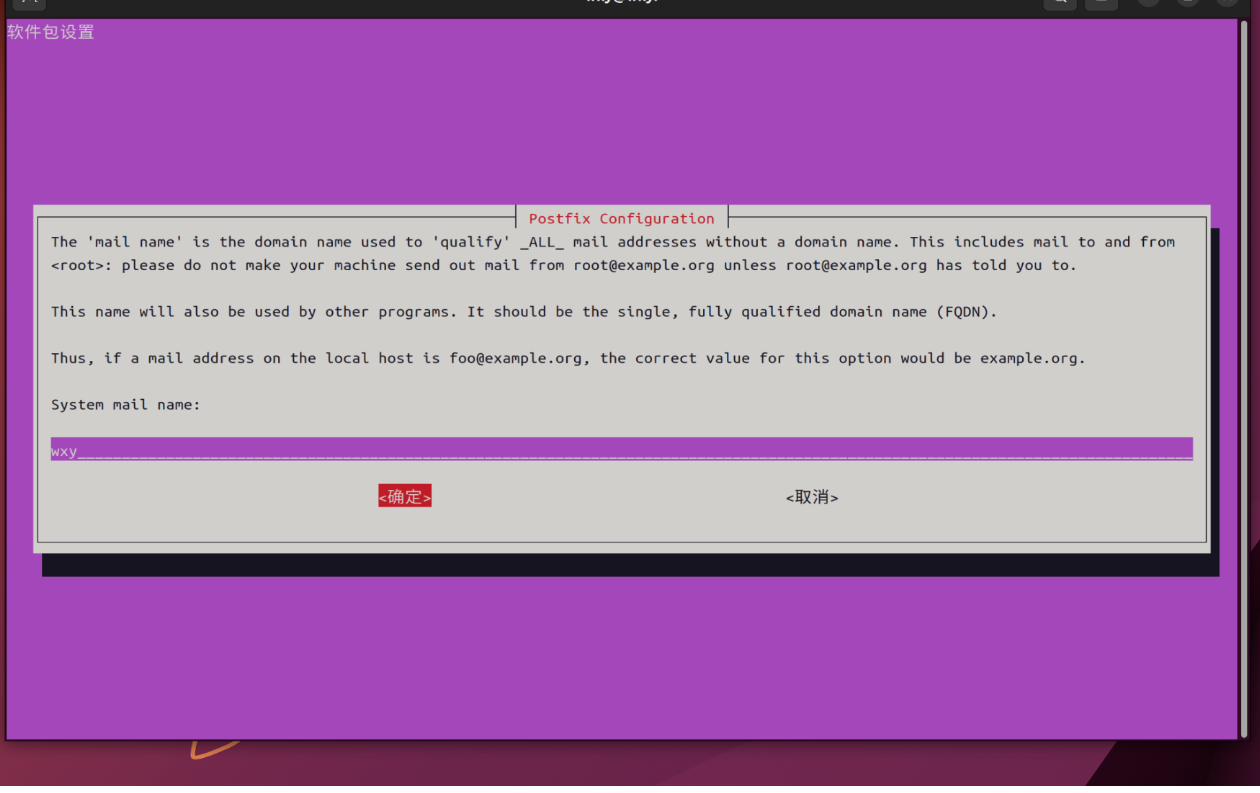
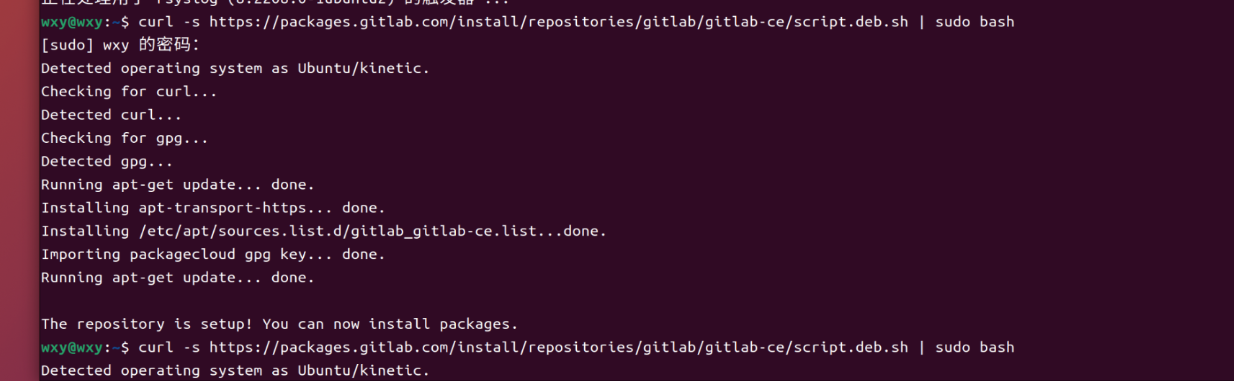
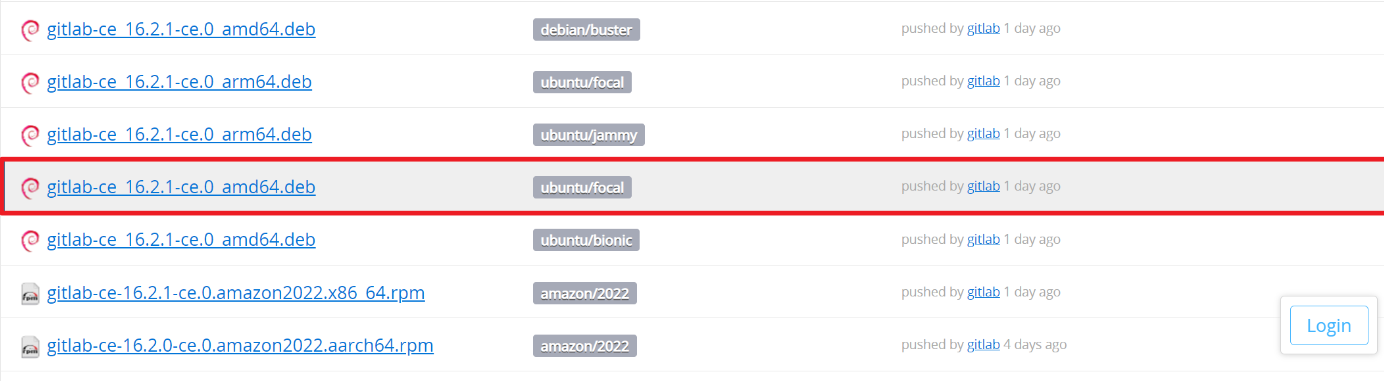 通过wget方式在线安装gitlab,复制wsgt下载命令。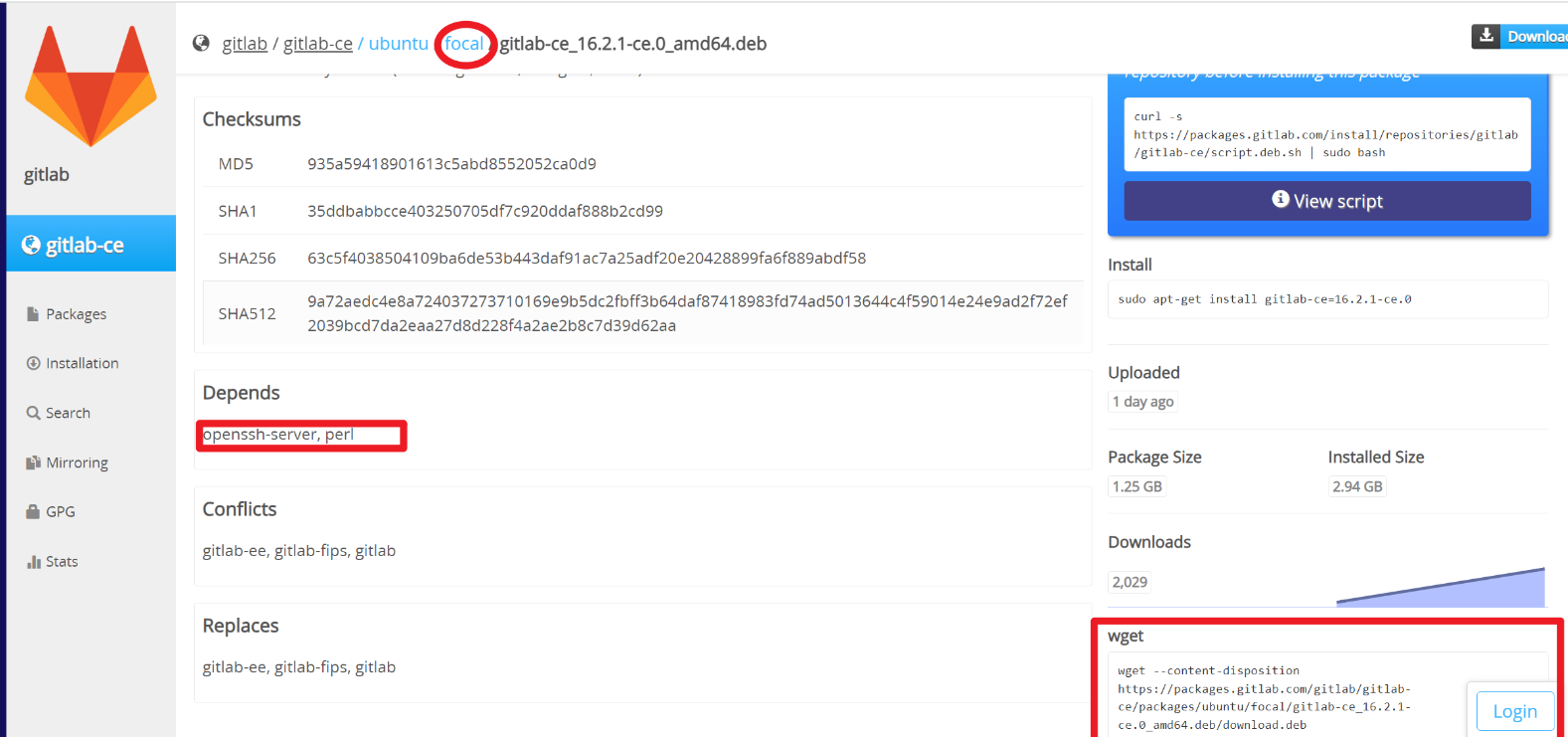
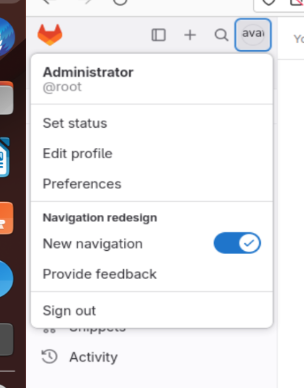
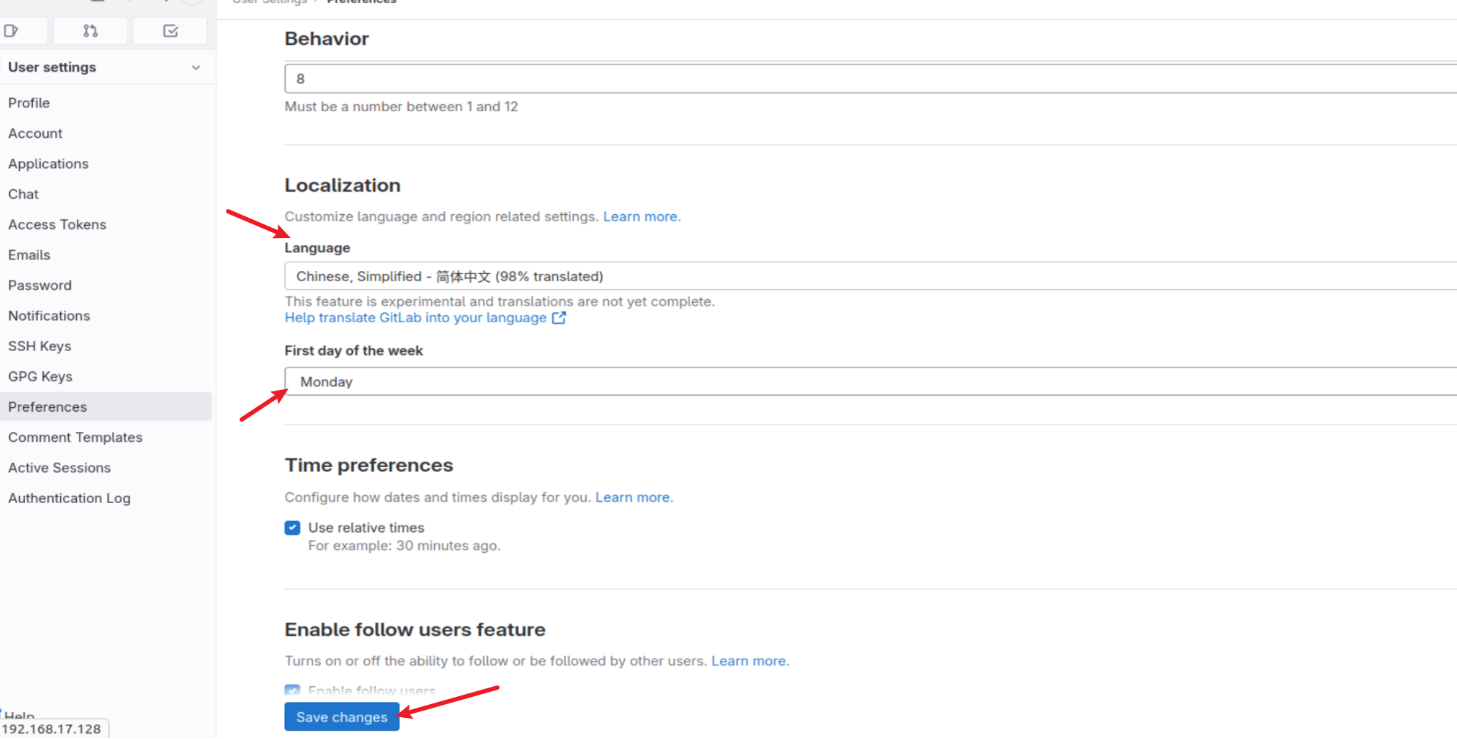 点击Save changes,刷新即可。